


Når du driver en WooCommerce-webshop, skal dine kunder kunne betale enkelt og sikkert. Det kræver en betalingsløsning, der både håndterer selve betalingen og sørger for, at pengene lander på din konto.
Her får du en kort og praktisk gennemgang af, hvad der skal være på plads, og hvordan du kommer i gang med OnPay gennem Simply.com.
Hvad består en betalingsløsning af?
Betalingsgateway
Gatewayen (OnPay) håndterer selve betalingen i checkout og forbinder din webshop med digitale betalingsmetoder som betalingskort, Apple Pay, Google Pay og Swish.
Indløser
Indløseren (Clearhaus) sørger for, at pengene flyttes fra kundens kort til din bankkonto. Der skal være en indløsningsaftale på plads, før du kan modtage rigtige betalinger.
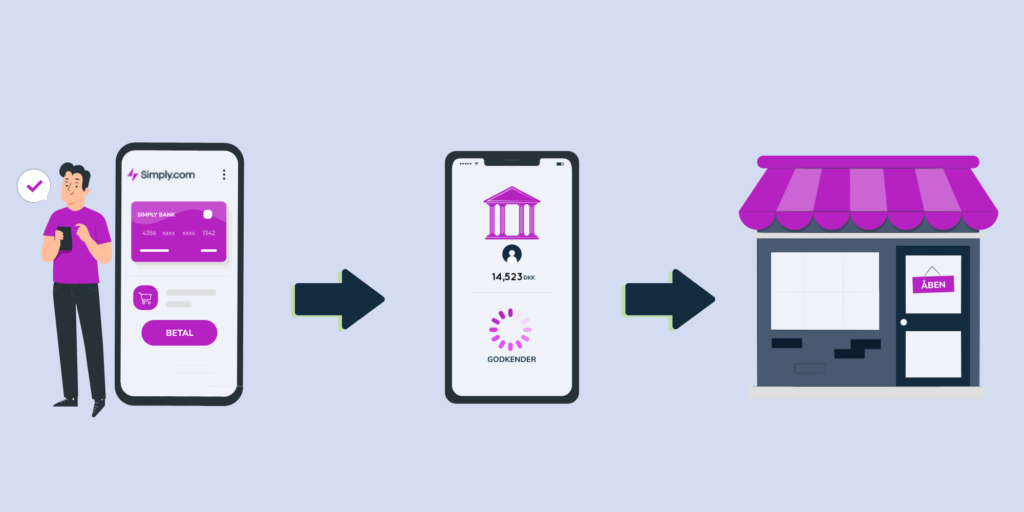
OnPay hos Simply.com
Med OnPay kan du tage imod betalinger i din webshop uden faste månedlige omkostninger. Du betaler kun kortgebyrer til Clearhaus fra 1,30%.
Generelle gebyrer ved Clearhaus
| Opstartsgebyr | Gratis |
| Authorisation gebyr | DKK 0,22 |
| Capture gebyr | Gratis |
| Gebyr per 3-D Secure transaktion | DKK 0,30 |
| Refunderingsgebyr | DKK 1,75 |
| Anmodning om nota | DKK 100,00 |
| Indsigelsesgebyr | DKK 240,00 |
| Support på både telefon og mail | Gratis |
| Late capture | 0,34% |
OnPay i Simply.com samler både gateway og indløser (Clearhaus).
Du kan bestille OnPay direkte hos Simply.com her.
Når OnPay er aktiveret i vores kontrolpanel, følger du processen herunder.
Kom i gang med OnPay
1. Bekræft virksomhedsoplysninger
Log ind i OnPay-kontrolpanelet, hvor du tjekker du navn, adresse og kontaktoplysninger. Her styrer du også testtilstand og produktion.
2. Tilslut en indløser
For at modtage kortbetalinger skal du have en indløsningsaftale. Du kan ansøge om aftale med Clearhaus direkte OnPay-kontrolpanelet.
Indstillinger → Indløsere → Clearhaus → Kom i gang
Godkendelsen tager typisk få hverdage.
3. Forbind OnPay med WooCommerce
Forbind OnPay med din WooCommerce-shop for at begynde at modtage betalinger. Installation og opsætning foregår i WordPress.
Følg denne enkle guide for opsætning:
1) Installer OnPay-plugin
- Log ind på dit WordPress-dashboard
- Gå til Plugins → Tilføj ny
- Søg efter “onpay.io”
- Klik Installér nu, og derefter Aktivér
2) Åbn plugin-indstillinger
Når det er installeret, gå til dine plugins, find OnPay, og klik Indstillinger.
3) Forbind OnPay med WooCommerce
Du er nu på WooCommerce OnPay-indstillingssiden, klar til at forbinde. Hvis du vil have en mere detaljeret guide inkl. screenshots, så klik her: OnPay og WooCommerce.
4) Test og gå live
Start i testtilstand og gennemfør et testkøb. Skift derefter til produktion og verificér en rigtig transaktion. Når betalingen vises korrekt i OnPay, er du klar til at tage imod betalinger.
Klar til at modtage betalinger
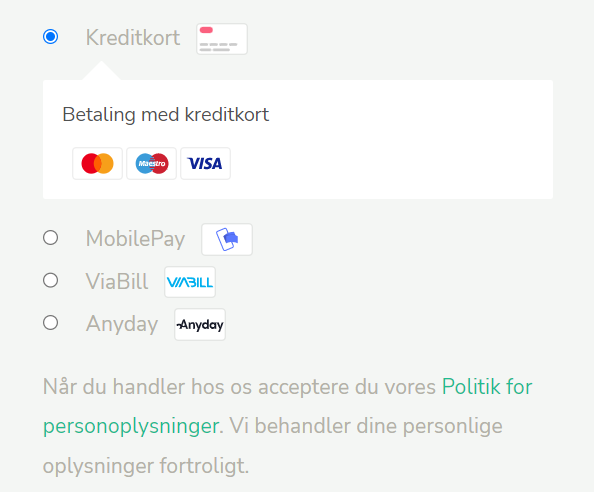
Når WooCommerce og OnPay er forbundet, kan du tilbyde moderne betalingsmetoder som fx Apple Pay, Swish eller Klarna med en hurtig og stabil integration. Du styrer det hele direkte fra OnPay-kontrolpanelet og din webshop.
Bestil OnPay hos Simply.com her
Vil du vide mere om de forskellige betalingsløsninger? Så kan du læse en gennemgang og sammenligning, af de populære løsninger på Morvea’s blog.
Her er en udførlig trin-for-trin guide til installation af OnPay i WordPress
Tidsforbrug: 25 minutter
I følgende guide viser vi hvordan du opsætter OnPay i WordPress.
- Login i WP Admin
Som standard er dit WP Admin URL /wp-admin

- Åben Plugin siden
I WordPress admin kan du i menuen til venstre trykke på Plugins, og vælge Tilføj nyt.

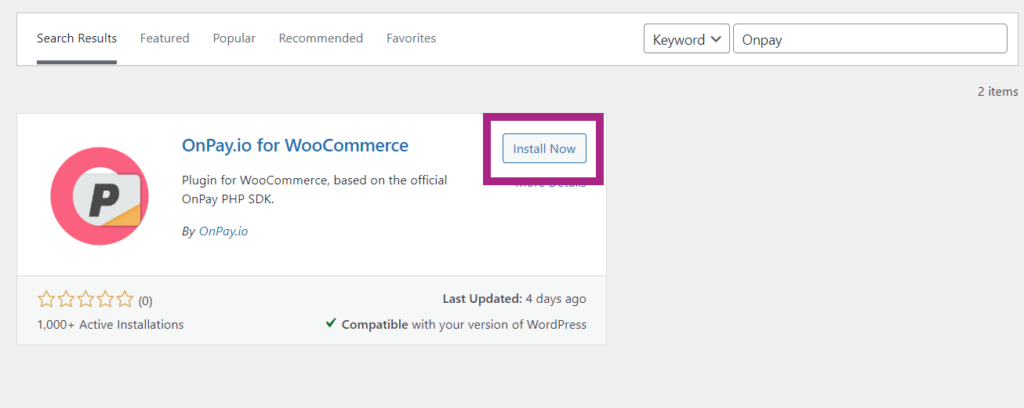
- Installer OnPay
På plugin siden skal du i søgefeltet skrive OnPay.io til WooCommerce og klikke installer og aktiver. Direkte link: OnPay WordPress.org
- Opsæt betalingskort
Når du har installeret OnPay på din WordPress side, skal du åbne WooCommerce’s indstillinger, hvor du finder siden Betalinger.
Vælg den betalingsmulighed du ønsker at konfigurere og opsætte.
- Forbind din webshop og Onpay
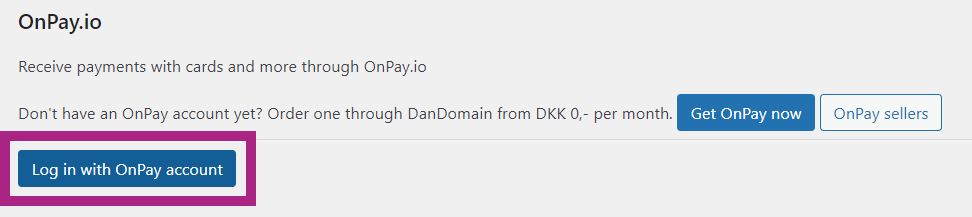
Nu skal du blot klikke på Log ind med OnPay konto og indtaste dine OnPay login oplysninger. Når du er logget ind, vil OnPay automatisk forbinde din shop med deres systemer.
- Nu er du klar til at modtage betalinger
Sådan! Du har nu opsat OnPay med din webshop, og kan nu modtage betalinger fra dine kunder.

Det er super smart :-)